

Benutzerhandbuch
Anrufumleitung – FritzBox Rufumleitungen per App steuern
1. Einleitung
Die Anrufumleitung-App steuert die Rufumleitungen deiner AVM FritzBox bequem vom Smartphone aus. Die in der FritzBox konfigurierten Rufumleitungen können einzeln aktiviert oder deaktiviert werden – entweder manuell per Schalter oder automatisch basierend auf deinem WLAN-Status.
Typischer Anwendungsfall: Du verlässt das Haus und die App erkennt, dass du nicht mehr im Heim-WLAN bist. Daraufhin werden deine Rufumleitungen automatisch aktiviert, damit Anrufe auf dem Festnetz an dein Mobiltelefon weitergeleitet werden. Kommst du nach Hause zurück, werden sie automatisch wieder deaktiviert.
2. Voraussetzungen
- AVM FritzBox mit aktiviertem Fernzugriff (HTTPS)
- DynDNS-Adresse oder feste externe URL für den Zugriff auf die FritzBox von unterwegs
- FritzBox-Benutzerkonto mit Berechtigung für Telefonie-Einstellungen. Wenn der Zugriff über die DynDNS-Adresse erfolgt, muss dem Benutzer auch der Zugriff aus dem Internet erlaubt werden.
- Die App zeigt alle in der FritzBox konfigurierten Rufumleitungen an
- Android 8.0 (API 26) oder höher
Die App erstellt keine neuen Rufumleitungen, sondern schaltet die vorhandenen ein und aus.
Die Rufumleitungen müssen vorher in der FritzBox-Oberfläche unter
Telefonie → Rufumleitung eingerichtet werden.
3. Ersteinrichtung
Erster Start
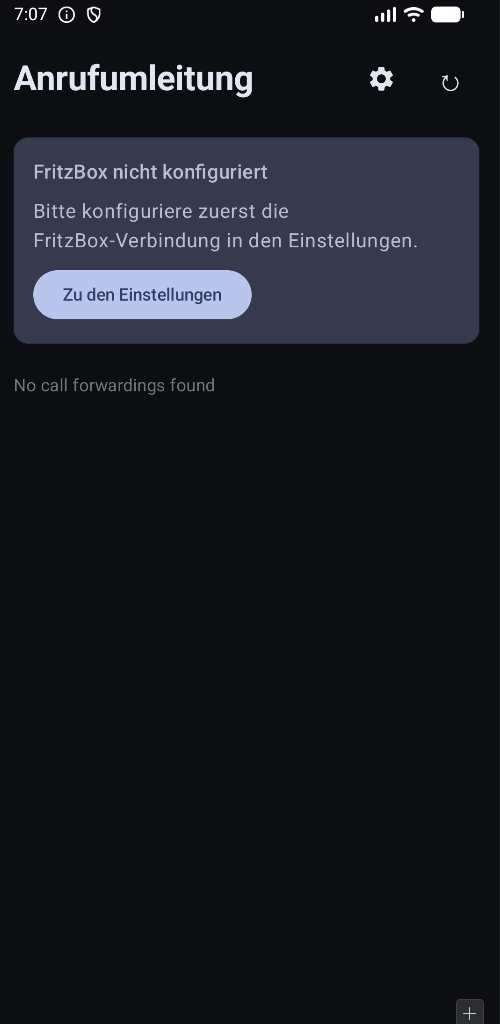
Beim ersten Start zeigt die App den Hinweis, dass die FritzBox noch nicht konfiguriert ist.
Tippe auf „Zu den Einstellungen“, um die Verbindung einzurichten.
FritzBox-Verbindung konfigurieren
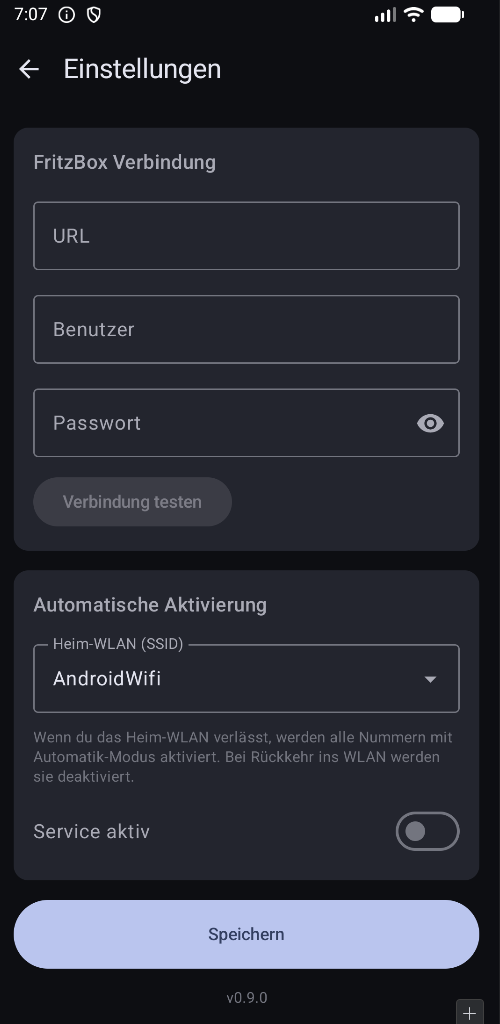
Die Einstellungsseite erreichst du jederzeit über das Zahnrad-Symbol oben rechts im Hauptbildschirm. Fülle die drei Felder unter „FritzBox Verbindung“ aus:
| Feld | Beschreibung | Beispiel |
|---|---|---|
| URL | Externe Adresse deiner FritzBox (DynDNS) | https://user.dyndns.xyz |
| Benutzer | FritzBox-Benutzername | remote-fritz-user |
| Passwort | Zugehöriges Passwort | (wird verschlüsselt gespeichert) |
Verwende die externe DynDNS-Adresse, damit die App auch von unterwegs auf die FritzBox zugreifen kann.
Verbindung testen
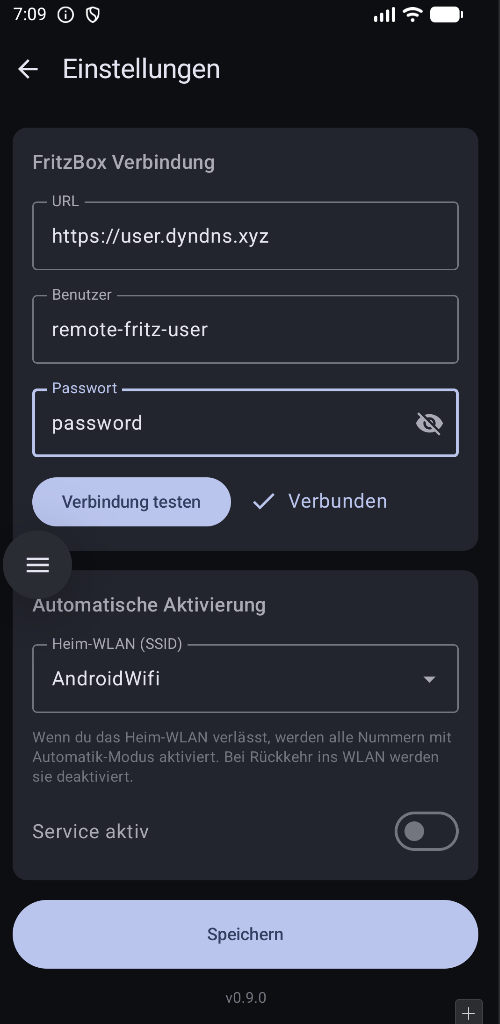
Tippe auf „Verbindung testen“, um zu prüfen, ob die Zugangsdaten korrekt sind.
Bei Erfolg erscheint ein grünes Häkchen mit „Verbunden“.
Speichern
Tippe auf „Speichern“, um die Einstellungen zu übernehmen.
Anschließend kehre mit dem Zurück-Pfeil (←) zum Hauptbildschirm zurück.
4. Manueller Modus
Übersicht
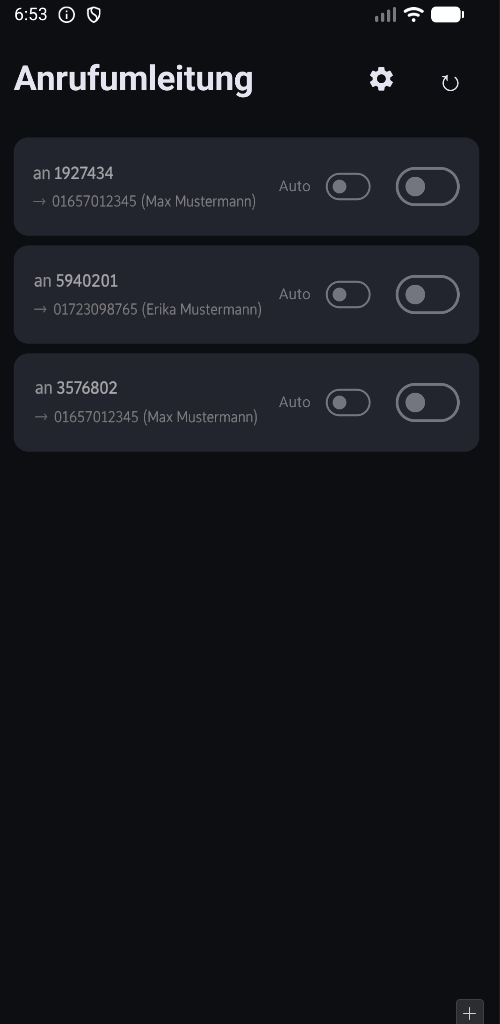
Nach erfolgreicher Verbindung zeigt der Hauptbildschirm alle in der FritzBox konfigurierten Rufumleitungen an. Jede Rufumleitung wird als Karte dargestellt mit:
- Quellnummer (z.B. „an 1927434″) – die angerufene Nummer
- Zielnummer (z.B. „→ 01657012345 (Max Mustermann)“) – wohin umgeleitet wird
- Auto-Schalter – wechselt zwischen manuellem und automatischem Modus
- Ein/Aus-Schalter – aktiviert oder deaktiviert die Umleitung
Rufumleitung manuell schalten
- Schalte den Ein/Aus-Schalter bei den gewünschten Nummern um
- Die Karte wird farblich hervorgehoben, um die ausstehende Änderung anzuzeigen
- Der „Go!“-Button erscheint am unteren Bildschirmrand
- Tippe auf „Go!“, um alle Änderungen an die FritzBox zu übertragen
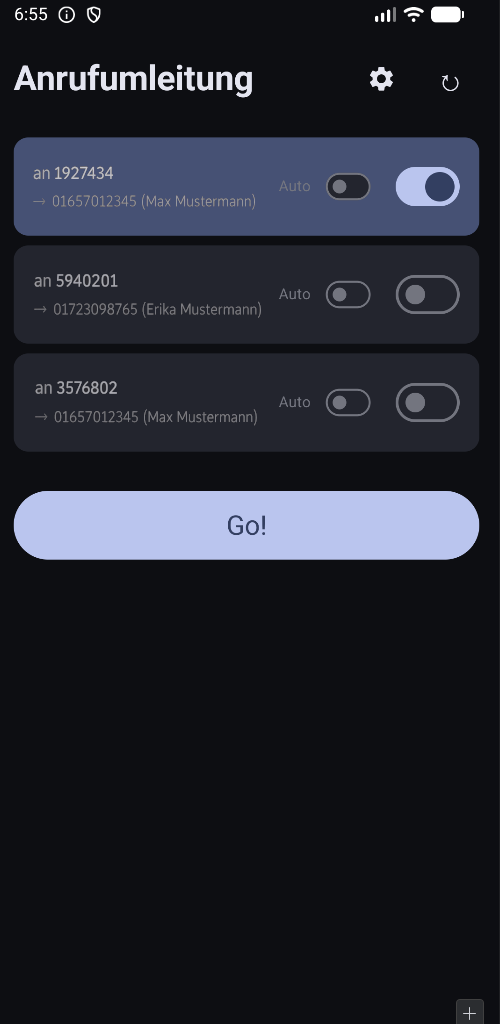
Änderungen werden erst beim Tippen auf „Go!“ an die FritzBox gesendet. So kannst du mehrere Umleitungen gleichzeitig ändern und alles mit einem Mal übertragen.
Status aktualisieren
Tippe auf das Aktualisieren-Symbol (↻) oben rechts, um den aktuellen Status
direkt von der FritzBox abzurufen.
5. Automatischer Modus
Der automatische Modus schaltet Rufumleitungen basierend auf deinem WLAN-Status:
- Heim-WLAN verlassen → Umleitungen werden aktiviert
- Heim-WLAN beigetreten → Umleitungen werden deaktiviert
Einrichtung
- Öffne die Einstellungen (⚙)
- Trage unter „Automatische Aktivierung“ dein Heim-WLAN (SSID) ein (oder wähle es aus dem Dropdown)
- Aktiviere den Schalter „Service aktiv“
- Tippe auf „Speichern“
- Erteile die angeforderten Berechtigungen (Standort und Benachrichtigungen)
Nummern für Automatik auswählen
Im Hauptbildschirm bestimmst du pro Rufumleitung, ob sie automatisch gesteuert werden soll:
- Auto-Schalter EIN → Diese Nummer wird automatisch geschaltet
- Auto-Schalter AUS → Diese Nummer wird nur manuell gesteuert
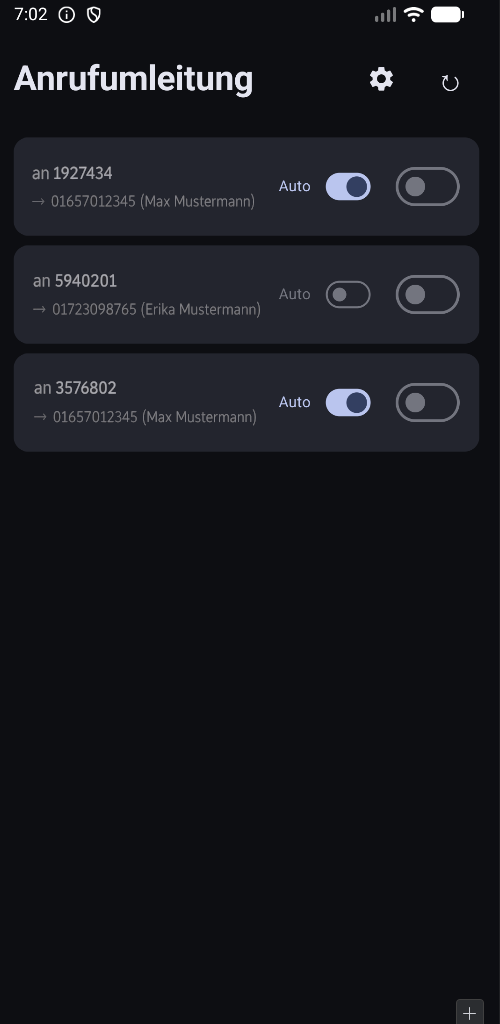
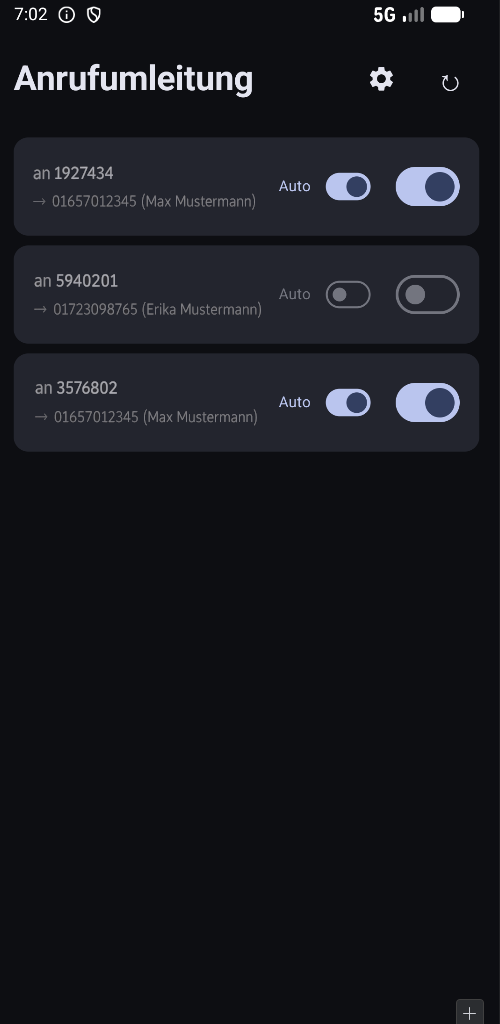
Im oberen Bild sind die Nummern 1927434 und 3576802 auf Automatik gestellt (Auto-Schalter aktiviert), die Nummer 5940201 bleibt manuell. Im unteren Bild hat der Service die Umleitungen automatisch aktiviert, nachdem das Heim-WLAN verlassen wurde (erkennbar am 5G-Symbol statt WLAN).
Hintergrund-Service
Der Automatik-Modus läuft als Hintergrund-Service und zeigt eine
dauerhafte Benachrichtigung in der Statusleiste:
- „Zu Hause“ – mit dem Heim-WLAN verbunden, Umleitungen deaktiviert
- „Unterwegs“ – nicht im Heim-WLAN, Umleitungen aktiviert
- „Flugmodus“ – Flugmodus aktiv, keine Änderungen möglich
Der Service startet nach einem Geräte-Neustart automatisch wieder.
6. Berechtigungen
| Berechtigung | Wofür | Wann nötig |
|---|---|---|
| Internet | Kommunikation mit der FritzBox | Immer |
| Netzwerkstatus | Prüfung der Internetverbindung | Immer |
| WLAN-Status | WLAN-Informationen auslesen | Immer |
| Standort | WLAN-Name (SSID) auslesen* | Automatischer Modus |
| Benachrichtigungen | Service-Status anzeigen | Automatischer Modus |
* Android erfordert die Standortberechtigung, um den Namen des verbundenen WLANs auszulesen.
Die App nutzt den Standort ausschließlich für die WLAN-Erkennung.
7. Hinweise & Troubleshooting
Flugmodus
Im Flugmodus kann die App nicht mit der FritzBox kommunizieren. Der Hauptbildschirm zeigt eine rote Warnung an. Der automatische Service pausiert und setzt fort, sobald der Flugmodus deaktiviert wird.
Verbindungsprobleme
- Prüfe, ob die DynDNS-Adresse korrekt ist und die FritzBox von extern erreichbar ist
- Stelle sicher, dass der HTTPS-Fernzugang in der FritzBox aktiviert ist
(Internet → Freigaben → FRITZ!Box-Dienste) - Nutze den „Verbindung testen“-Button in den Einstellungen
- Prüfe, ob der FritzBox-Benutzer die Berechtigung für Spracheinstellungen hat
Automatik reagiert nicht
- Prüfe, ob der Service aktiv-Schalter in den Einstellungen eingeschaltet ist
- Stelle sicher, dass die Standortberechtigung erteilt wurde
- Kontrolliere, ob der korrekte WLAN-Name (SSID) eingetragen ist
- Prüfe, ob der Auto-Schalter bei den gewünschten Nummern aktiviert ist
Keine Rufumleitungen sichtbar
Die App zeigt nur Rufumleitungen an, die bereits in der FritzBox konfiguriert sind.
Richte neue Umleitungen direkt in der FritzBox-Oberfläche ein unter
Telefonie → Rufumleitung.
Android-Energiesparmodus
Einige Android-Hersteller beenden Hintergrund-Services aggressiv. Falls der automatische Modus nicht zuverlässig funktioniert:
- Deaktiviere die Akku-Optimierung für die App
(Einstellungen → Apps → Anrufumleitung → Akku → Nicht eingeschränkt) - Bei Xiaomi/MIUI: Aktiviere Autostart für die App